
iPhone'larda yeni dönem başladı, tuşlar değişti, dikkat!
Telefonlarda bir dönem sona erdi iPhone X ile birlikte tuşların görevi değişti herkesin mutlaka bilmesi gerekiyor oysa kimse farkında bile değil! Ses açıp kapadığınız o tuşlar aslında öyle bir işe yarıyor ki..
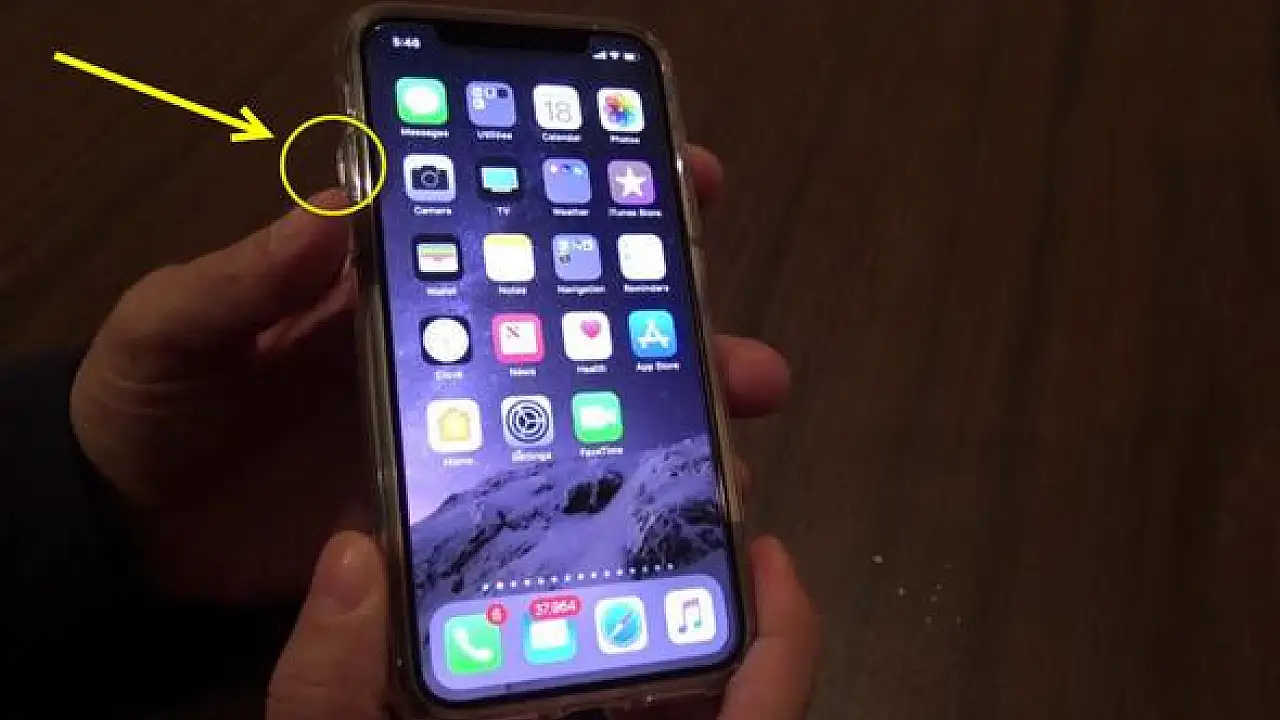

Telefonlarda bir dönem sona erdi; iPhone X ile birlikte tuşların görevi değişti; herkesin mutlaka bilmesi gerekiyor; oysa kimse farkında bile değil! Ses açıp kapadığınız o tuşlar aslında öyle bir işe yarıyor ki...
Önce kilit tuşuna basıyoruz ve bırakmıyoruz!
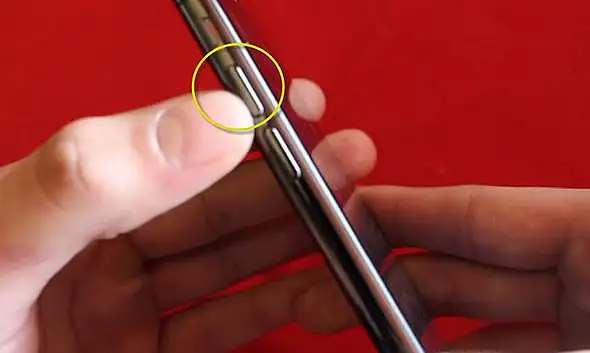
Ardından ses açma tuşuna basıyoruz 1 saniye ve hemen bırakıyoruz!
Ardından hiç beklemeyen ses kısma tuşuna basıyoruz ve hemen parmağımızı çekiyoruz!
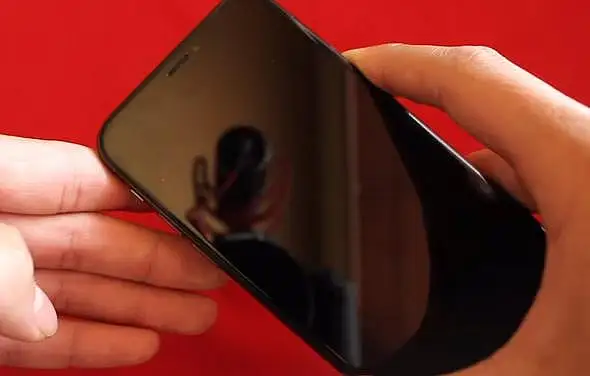
Telefon ekranı kararıyor!
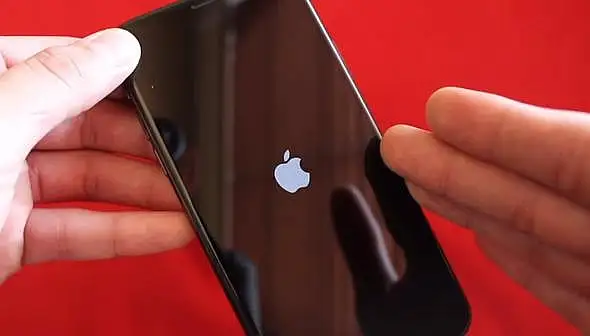
Apple logosu ortaya çıkıyor. Eğer telefonunuzun ekranı donarsa muhtemelen sizi bu tuşlar kurtaracak, aklınızda bulunsun!
Durun daha bitmedi! iPhone kullanıcılarının pek çoğu aslında telefonlarının birçok özelliğinin farkında bile değil. Az sonra okuyacaklarınız iPhone`la aslında daha neler neler yapabileceğinizi gösterecek. Apple Maps uygulamasını açın; hemen haritanın sağ alt kısmındaki hava durumu ibaresinin üzerine sert basın.
Bunu yaptığınızda saatlik olarak haritanın o bölgesindeki hava durumunu görebiliyorsunuz!
iPhone`ların fener ışığını kullanıyorsunuz; ancak ışık seviyesinin değişebileceğini biliyor musunuz?
Bunun için alt konsolu açtıktan sonra fener simgesine sert dokunun. 3D touch özelliğini kullanarak fenerin ışığını daha fazla açabildiğimiz gibi, daha sönük hale de getirebiliyoruz.
Bu özelliği eminiz pek çoğunuz bilmiyor. Saat özelliğine girin; ardından Sayaç Bitince kısmına girerek Çalmayı DurDur seçeneğini seçin.
Ardından Başlat butonuna basın. Bu şekilde YouTube`tan video izlerken veya müzik dinlerken uyuyakalırsanız süre dolduğunda telefon otomatik olarak çalmayı durduracak. Böylece telefonunuz boş yere güç sarf etmemiş olacak.
Titreşim seviyesini kendi istediğiniz şekilde değiştirebilirsiniz. Belli aralıklarla veya ritme titreşim almak için yapmanız gereken tek şey Ayarlar>Ses ve Dokunuş>Yeni Sesli Mesaj>Titreşim>Yeni Titreşim oluştur kısmına girmek.
Bu bölüme girdikten sonra ekranın herhangi bir noktasına bir süre dokunun ve bırakın. Bu şekilde kendi titreşiminizi oluşturabilirsiniz
Yeni e-mail atarken dokunduğunuz ve sağ alt köşede bulunan Yeni Mesaj simgesine uzun süre dokunursanız bakın ne oluyor?
Bu şekilde daha önce oluşturduğunuz taslak e-postalara ulaşabileceğiniz gibi, yeni mesaj da yine bu bölüm üzerinden oluşturma şansınız var!
Telefonunuzun ekran kilidi varken de kamera modunu değiştirebilirsiniz. Alt konsolu açtıktan sonra yapmanız gereken kamera butonuna uzun süre dokunmak!
Ardından karşınıza çıkan kamera modları sayesinde selfie kamerasına geçebilir, video çekebilirsiniz, seçim sizin!
Sizi arayana o an yanıt veremiyorsanız Mesaj bölümüne dokunun.
Hazır cevaplardan birini seçerek gönderin. Hem meşguliyetinizi hızlıca anlatmış olun, hem de işinize kaldığınız yerden devam edin.
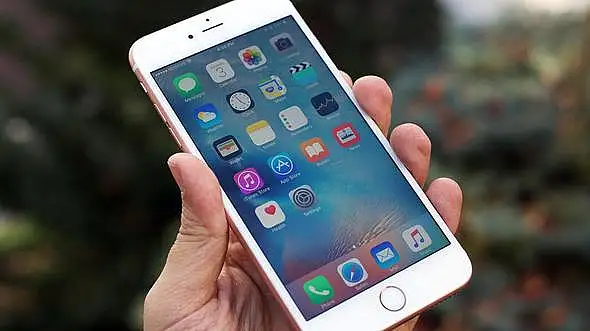
iPhone`larda üç kere Home butonuna bastığınızda pek çoğunuzun bilmediği bir özelliği kullanabiliyorsunuz. Bakın ilgili ayarı yaptığınızda iPhone neler yapıyor?
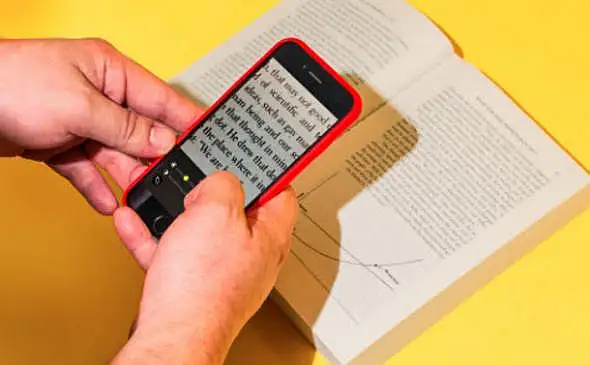
Önce Ayarlar>Genel>Erişim`e girip Büyüteç özelliğini aktif hale getirin.
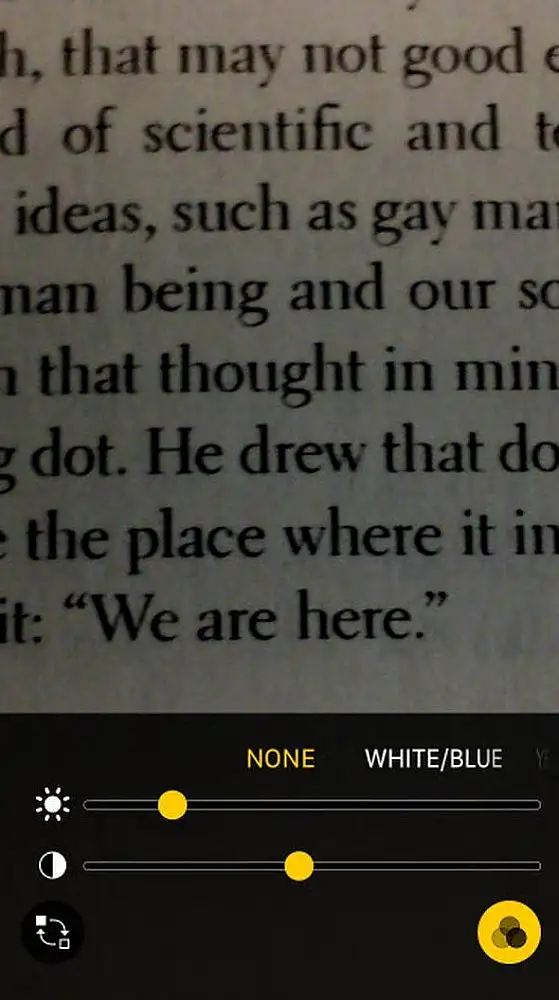
Ardından Home butonuna herhangi bir zamanda üç kere peş peşe basmanız halinde büyüteç açılacak ve objeleri, yazıları yakından inceleyebileceksiniz.
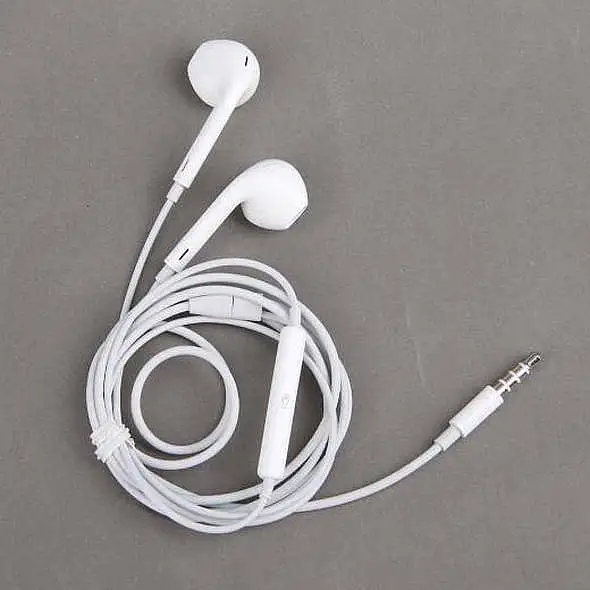
Telefonunuzla fotoğraf çekmek istediğinde bunun için kulaklığınızdaki ses açma kapama tuşlarını kullanmanız yeterli.
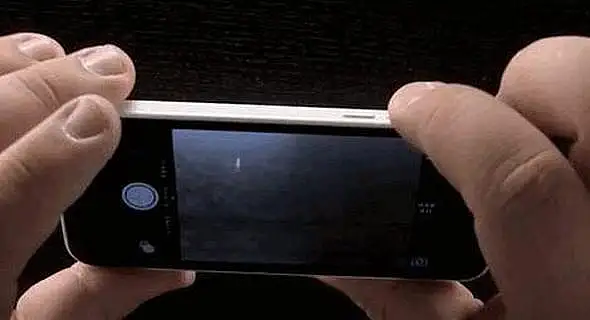
Bunun dışında kamera modundayken iPhone`un ses açma kapama butonlarıyla da fotoğraf makinesi kullanır gibi fotoğraf çekebilirsiniz.
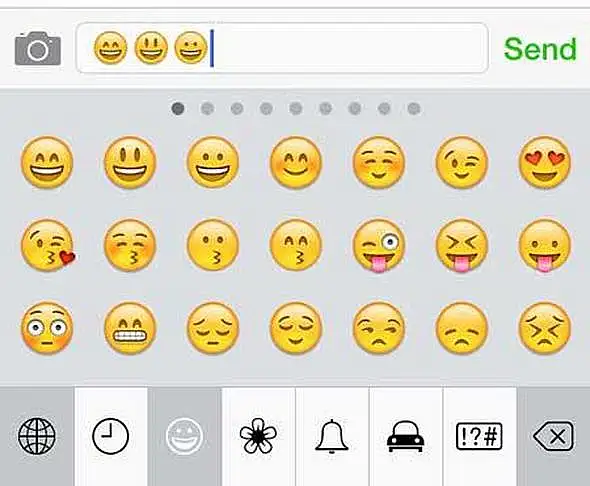
Emoji klavyeyi ayarlanıza ekleyin. Bunun için Ayarlar>Genel> Klayve>Emoji klavye ekle yolunu kullanabilirsiniz.
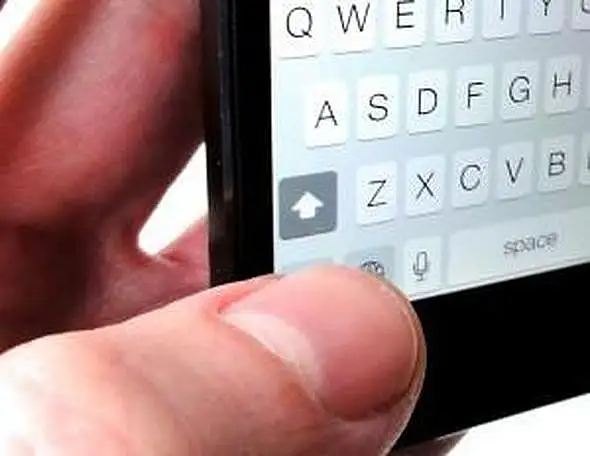
“CAPS LOCK” özelliğinden faydalanmak için Shift yani klavyenin sol kısmında yer alan yukarı ok butonuna çift tıklamanız yeterli.
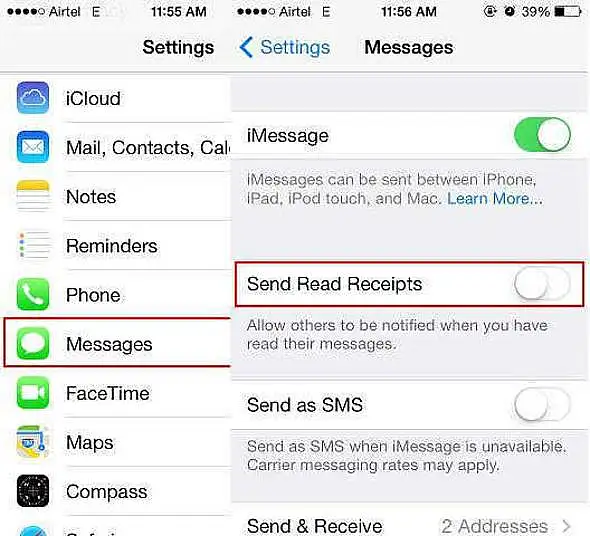
Gönderilen mesajın okunup okunmadığını öğrenmek için iMessage uygulamasını kullanabilirsiniz. Kullanmak için “Okundu Mesajları Gönder” seçeneğini seçmek yeterli.
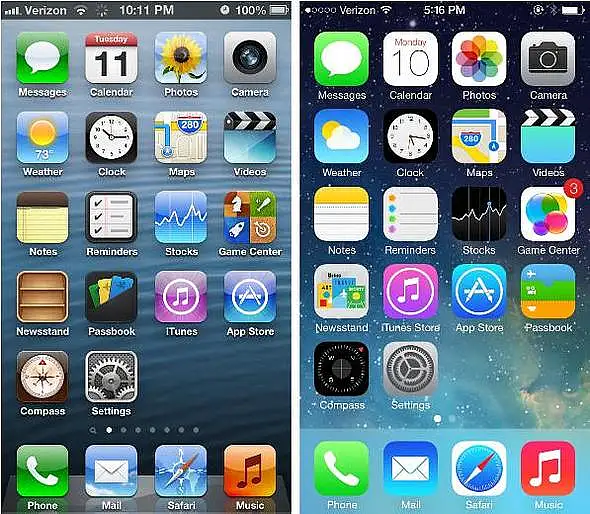
İnternette gördüğünüz bir resmi kaydetmek için parmağınızı resmin üzerinde basılı tutun ve fotoğrafı kaydedin.
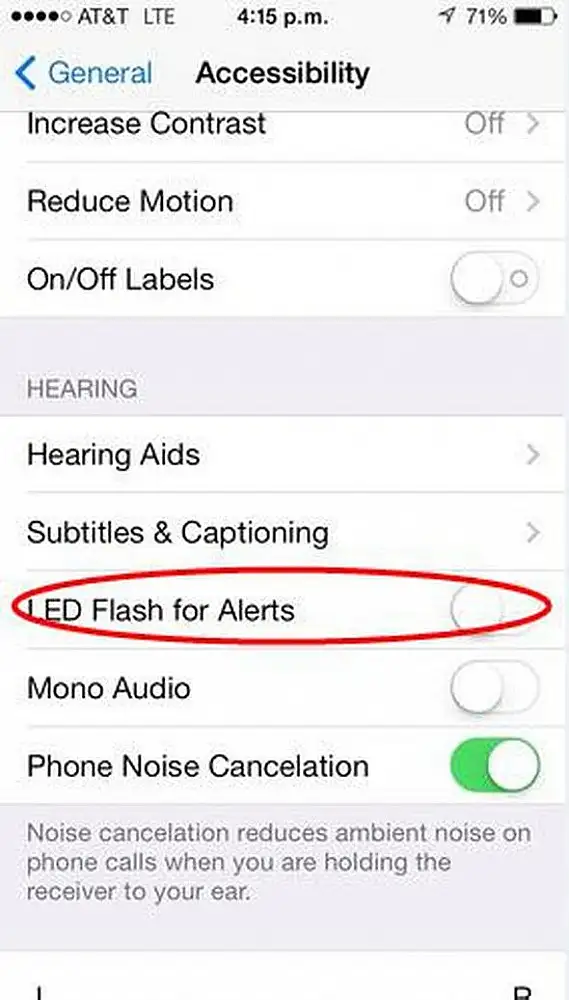
Gelen bildirimleri görmek için flaş ışığını kullanabilirsiniz. Örneğin arama geldiğinizde flaşınız yanıp sönebilir. Ayarlar menüsü içinde ilgili ayarı bulabilirsiniz. (Settings>Accessibility)
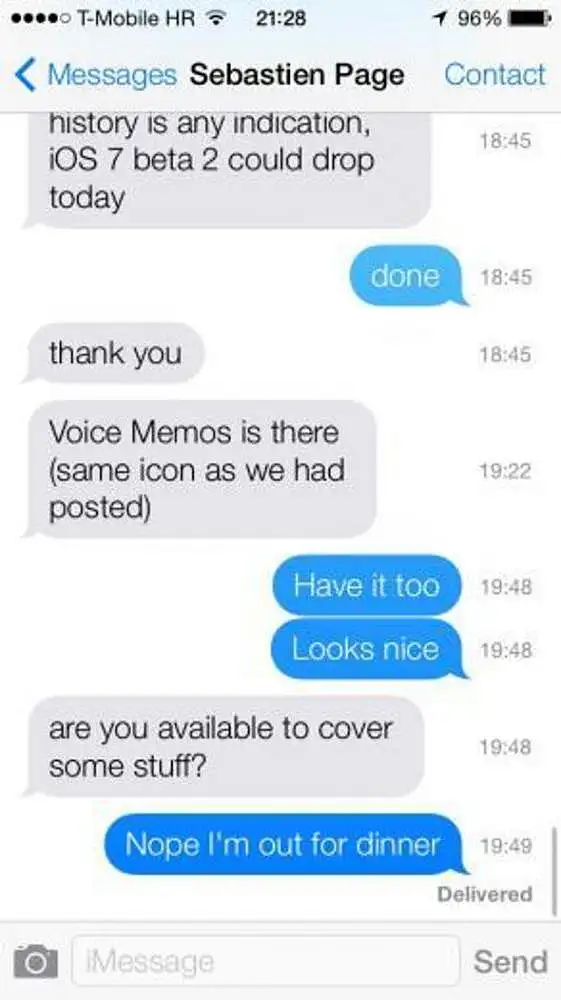
Mesajlaşmalarınızın saatini anbean takip etmek mümkün. Bunun için mesajların üzerine parmağını dokundurarak sola doğru kaydırın. Zaman dilimlerini sağ bölümde göreceksiniz.
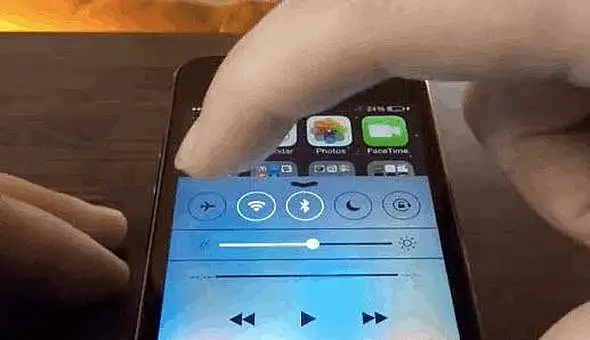
%100 etkili olduğunu söylemek mümkün olmasa da, uzmanlar uçak modunda olan iPhone`ların daha hızlı şarj olduğu konusunda hem fikir.
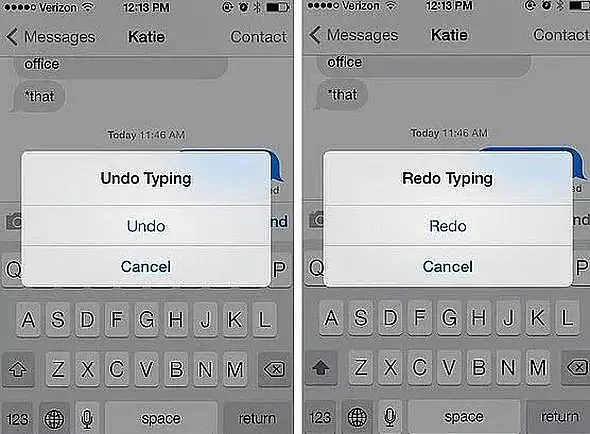
iPhone`da herhangi bir bölümde yazı yazarken iPhone`u sağa sola sallarsanız karşınıza üç seçenek çıkacak. Geri Al butonuna tıklarsanız yazdıklarınızı silebilirsiniz.
iPhone`da herhangi bir bölümde yazı yazarken iPhone`u sağa sola sallarsanız karşınıza üç seçenek çıkacak. Geri Al butonuna tıklarsanız yazdıklarınızı silebilirsiniz.
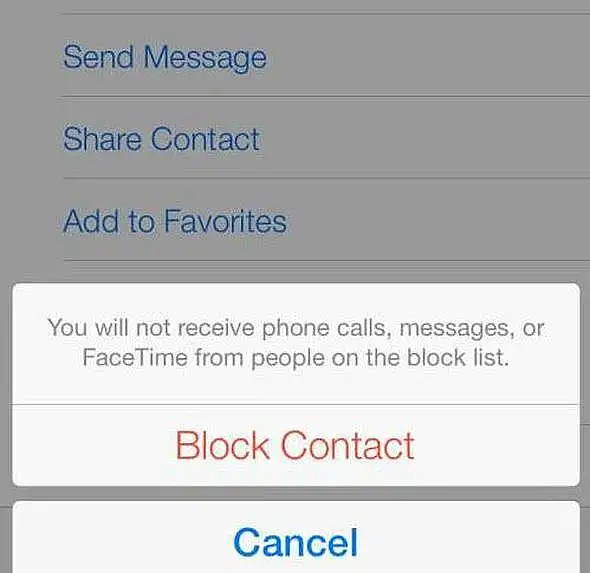
iOS 7 ile birlikte iPhone`ların en büyük eksikliklerinden biri de tarih oldu. Artık istemediğiniz kişilerin telefonlarını kara listeye atabiliyor, bu kişilerden arama almıyorsunuz. Bunun için Ayarlar>Telefon>Engellenenler kısmına girmeniz yeterli.
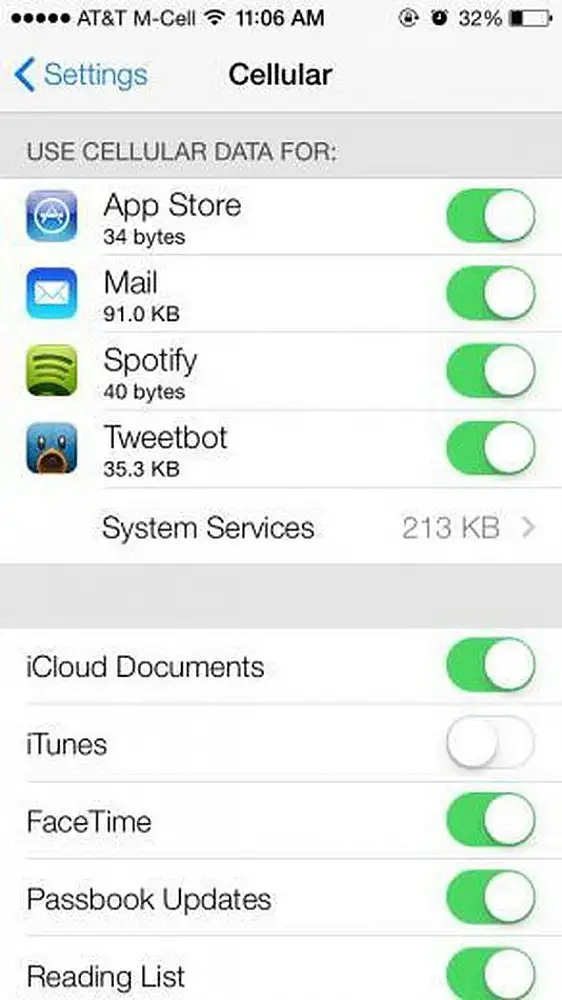
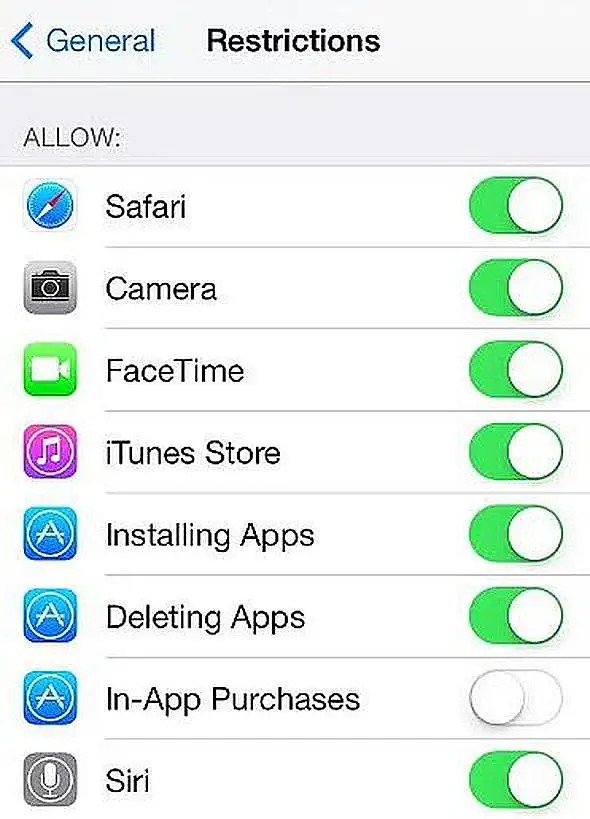
iOS 7’den önceki sürümler, uygulama bazında veri kısıtlaması olmadığı için sık sık eleştiriliyordu. Yeni işletim sistemiyle beraber istenmeyen uygulamaların veri çekmesi engellenebiliyor. Örneğin sadece ‘Foursquare’ uygulamasının veri kullanması kısıtlanabiliyor.
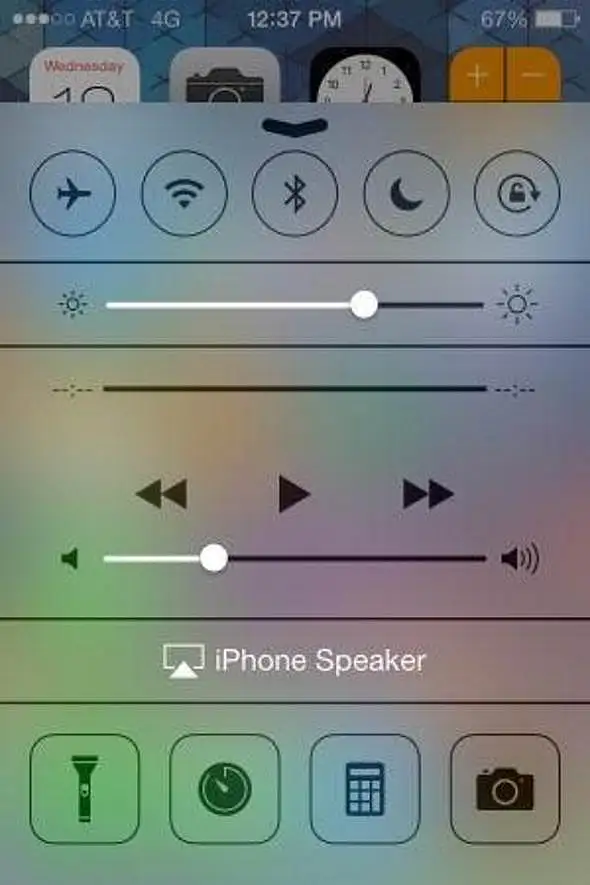
iOS 7’den önce Wi-Fi veya Bluetooth açmak için birkaç sayfa gezerek ayarlar uygulamasına girmek gerekiyordu. Ancak yeni işletim sistemiyle söz konusu işlemi aşağıda yukarıya doğru bir dokunma hamlesi yetiyor. Açılan menüde Wi-Fi, uçak modu ve Bluetooth’un yanı sıra kamera, fener ve hesap makinesi gibi özelliklere ulaşılabiliyor.

Touch ID, telefona parola girmeden, tek dokunuşla telefonu açan bir güvenlik teknolojisi... Önce parmak izinizi tanıtıyorsunuz; ardından sadece kendi parmağınızla açılabilen bir telefon haline geliyor iPhone. Peki parmak izi dışında telefonu burnunuzla da açabileceğinizi biliyor muydunuz?
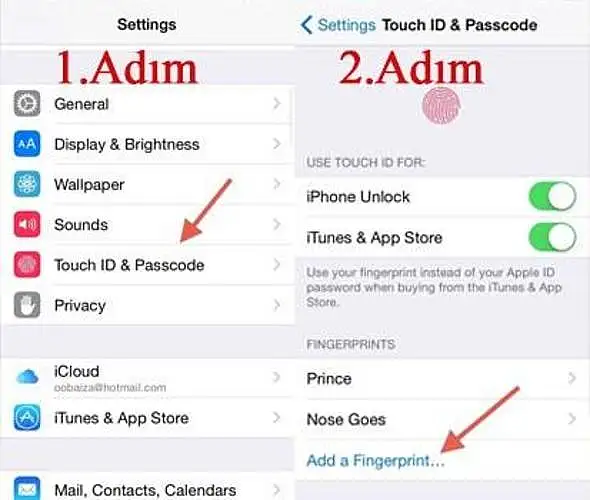
ABD`de yaşayan bir genç Touch ID’ye burnunu kaydetti! Böylece iPhone’ların sadece parmak izi değil burun iziyle açılabileceğini de keşfetmiş oldu. Belki Apple yetkililerinin bile bilmediği bu özelliği, genç adam buldu.
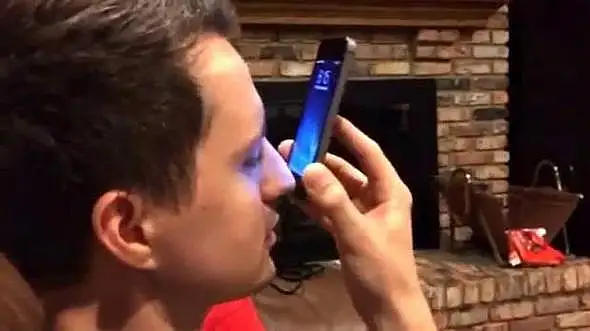
iPhone’unuzda elleriniz yağlı, ama telefonu açmak istiyorsunuz; burnunuzu kullanın!
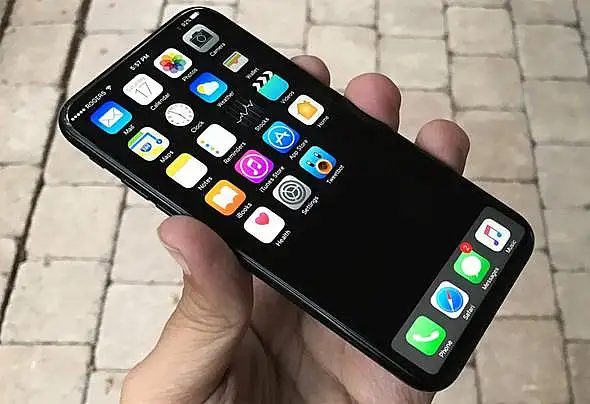
iPhone sizi gözünüzden tanıyacak!
Yani ekran kilidini açarken artık parmak izinizi vermek veya şifre girmek yerine telefonun ön yüzüne bakmanız yeterli olacak!
Bakmadan Geçme